Laten we beginnen met het slechte nieuws: iedereen ervaart kleur anders! De manier waarop we kleur zien is van een heleboel factoren afhankelijk. Kijken we naar een beeldscherm, of een afdruk op papier. En doen we dat in daglicht, of onder een schemerlamp?
We hebben gelukkig ook goed nieuws: kleur is meetbaar. En dat is precies waar we bij Aeroprint Digitaal goed in zijn. We maken gebruik van de beproefde ISO 12647-2:2009 standaard. Op deze pagina vindt u informatie en downloads die u kunnen helpen bij het instellen van uw software. De focus ligt daarbij op Adobe Creative Cloud. Mocht u vragen hebben over de kleurinstellingen van andere software, neem dan contact met ons op. We helpen u graag.
Adobe Bridge
Dit is wellicht niet het meest tot de verbeelding sprekende stukje software van Creative Cloud, maar toch vormt Bridge het hart van uw kleurinstellingen. In Bridge kunt u de kleurinstellingen van alle relevante Creative Cloud applicaties synchroniseren. Hoe u dit doet ziet u in het onderstaande filmpje.
Kleurinstellingen
Om te beginnen maken we kleurinstellingen aan in één van de Creative Cloud pakketten (Photoshop, Illustrator of Indesign). Hieronder volgt een handleiding hoe u dit zelf kunt doen, maar voor het gemak kunt u de instellingen ook hier downloaden.
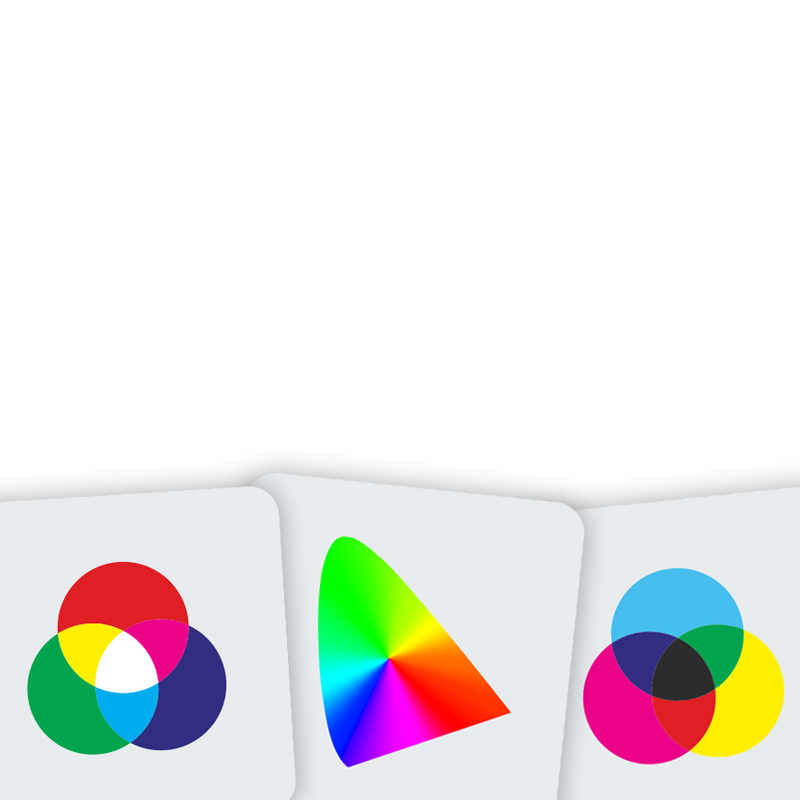
Het draait hier voornamelijk om de omzetting van RGB naar CMYK. Bij deze omzetting gaat onherroepelijk informatie verloren. Er zijn een heleboel kleuren die wel op het beeldscherm (RGB) weer te geven zijn, maar niet of nauwelijks in druk (CMYK). Voor een zo optimaal mogelijke omzetting maken we gebruik van ICC kleurprofielen. Kort gezegd berekenen deze profielen voor elke kleur in RGB de dichtstbijzijnde kleur in CMYK.
Bij Aeroprint maken we gebruik van de volgende profielen:
Voor ‘Grijs’ en ‘Steunkleur’ kiezen we eveneens voor ISO Coated v2. Er wordt dan gebruik gemaakt van het zwarte kleurkanaal (K).
Kies bij beleid voor kleurbeheer voor ‘Ingesloten profielen behouden’. Zowel bij RGB en CMYK als bij Grijswaarden. Met deze instellingen worden ingesloten profielen van foto’s en afbeeldingen gerespecteerd en daarmee voorkomen we ongewenste kleuromzettingen. TIP: zet alle kleurwaarschuwingen aan door de optie ‘Vraag bij openen’ en ‘Vraag bij plakken’ te selecteren. Bij het openen documenten verschijnt er dan namelijk een waarschuwingsvenster wanneer de kleurinstellingen afwijken.
Snel aan de slag
Meteen aan de slag? Hieronder kunt u snel en eenvoudig onze profielen en instellingen downloaden.